
Dianéeo peut contenir 5 claviers différents. Ils sont générés ou récupérés depuis l'application web Dianéeo Connect.
Une fois votre compte créé, ouvrez la page de création ou modification de clavier (preset).
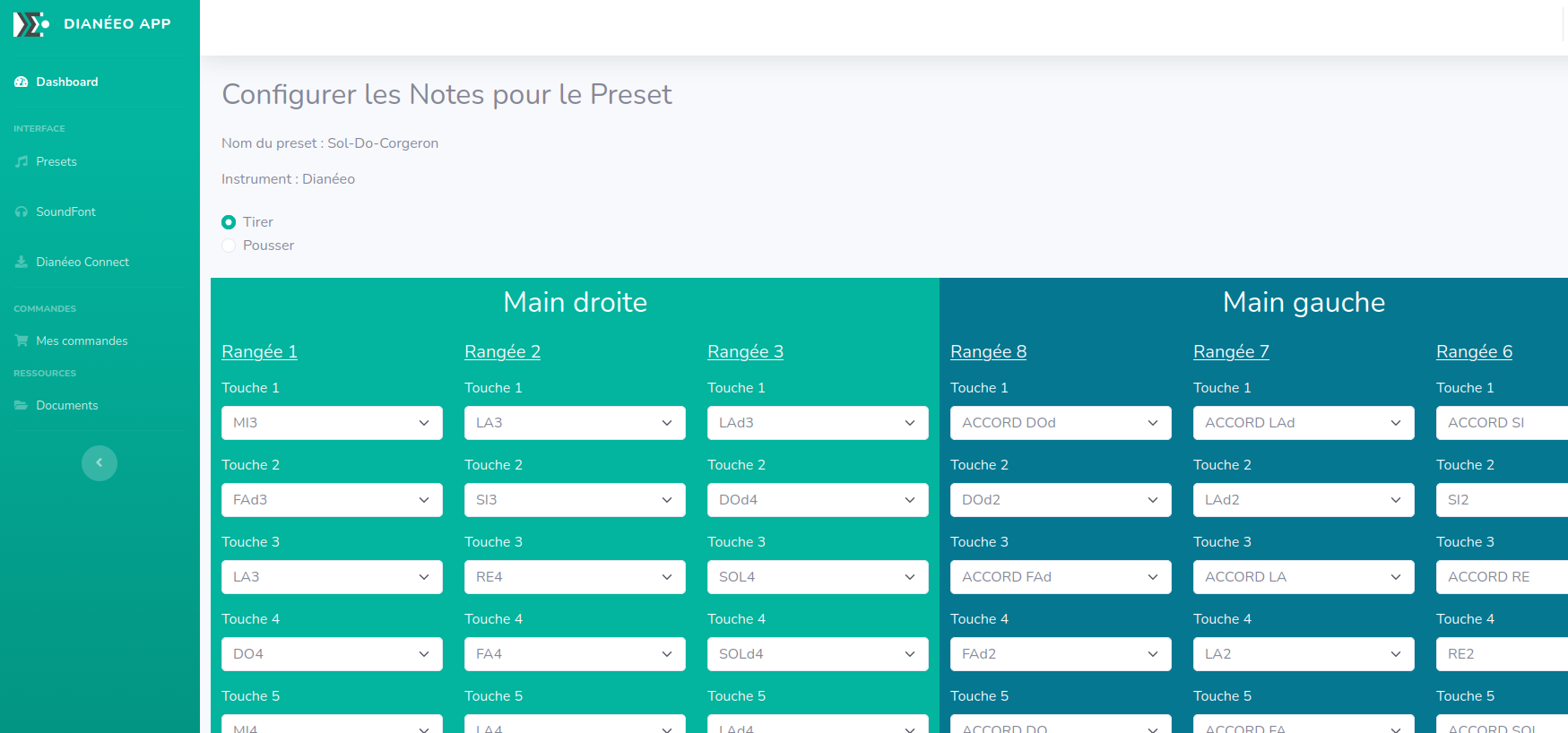
Passer Dianéeo en mode connexion PC
Depuis l'IHM, ouvrez le menu de connexion.
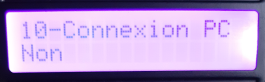
Avec + ou −, affichez OUI et validez avec OK. Dianéeo attend alors la connexion avec le PC.
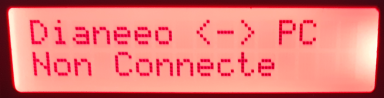
Important : à partir de ce moment, même si vous éteignez puis rallumez Dianéeo, il reviendra toujours à cet écran. Il faut sortir de ce menu par un appui long sur OK.
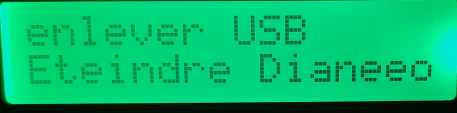
Ensuite, éteindre puis rallumer Dianéeo ramène à l'écran d'accueil.
Chargement d'un clavier
Lorsque vous êtes sur l'écran d'attente de connexion :
- Connectez Dianéeo au PC avec le cordon USB fourni.
- Lancez Dianéeo Connect, téléchargeable sur connect.dianeeo.com.
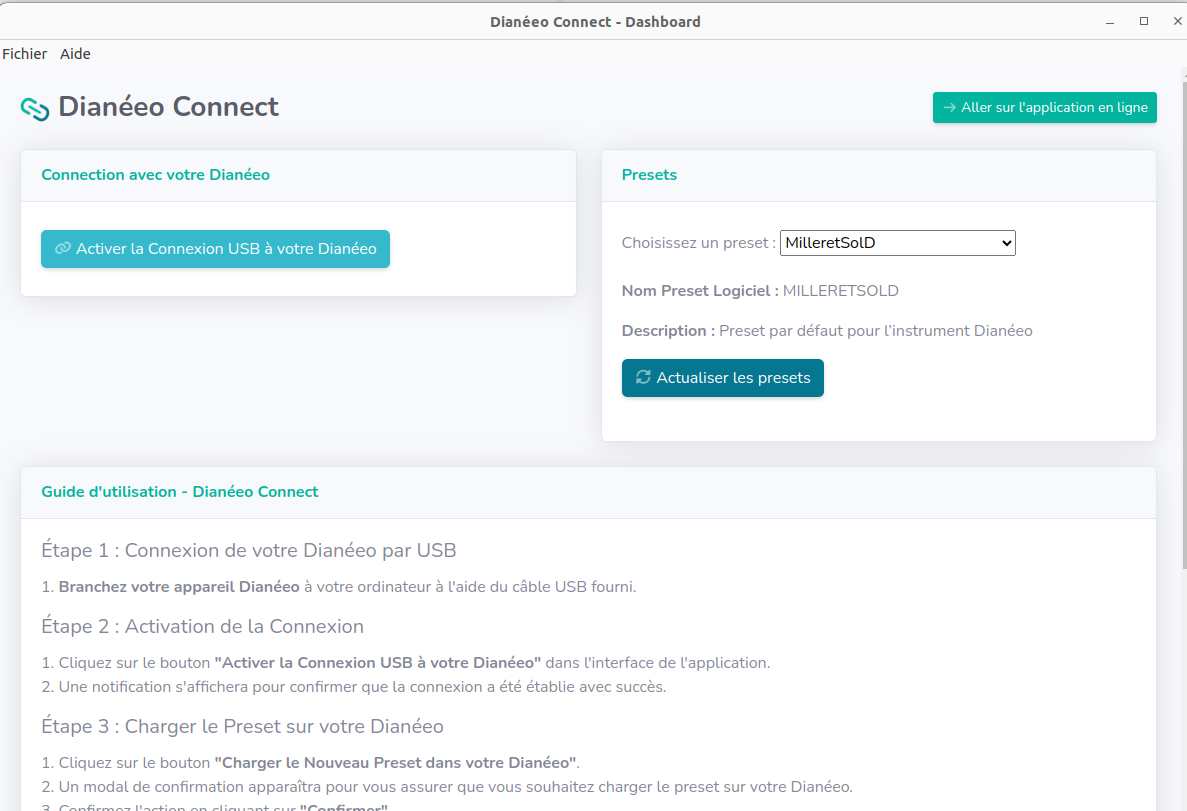
Cliquez sur Activer la connexion.
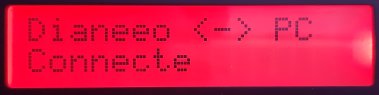
Dianéeo affiche alors la connexion USB active.
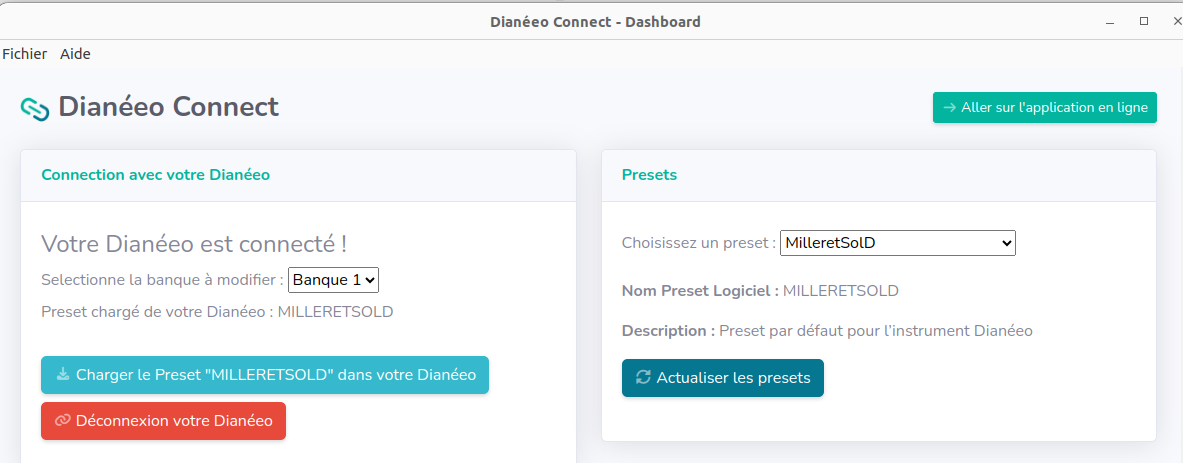
Dans Dianéeo Connect, vous pouvez :
- actualiser la liste des presets chargeables ;
- choisir le preset dans la liste ;
- sélectionner la banque (1 à 5) ;
- charger le preset.
Une fois chargé, vous pouvez charger d'autres presets ou vous déconnecter. Après déconnexion (bouton rouge), l'afficheur revient à l'écran d'attente.
Un appui long sur OK ramène à l'écran suivant. Déconnectez le câble USB, puis éteignez Dianéeo. Au prochain démarrage, les nouveaux claviers sont disponibles. Voir Commandes et écran.
Si la connexion est impossible
Le pilote de communication avec la carte peut manquer sur le PC. Dans ce cas, installez l'IDE Arduino : les pilotes sont installés automatiquement.